반응형
Scroll Reverser: 트랙패드와 마우스의 스크롤 방향을 분리하고 싶을 때
macOS에서는 기본적으로 트랙패드와 마우스의 스크롤 방향을 함께 묶어 처리한다.
시스템 환경설정에서 '스크롤 방향: 자연스럽게' 옵션을 켜거나 끄면, 트랙패드와 마우스 모두 동일한 방향으로 작동한다.
문제는 트랙패드를 쓸 땐 자연스러운 스크롤이 익숙한 반면, 마우스를 쓸 땐 전통적인 스크롤 방향이 더 편하다는 점이다.
이 두 장치를 각기 다른 스크롤 방향으로 설정할 수는 없을까?
바로 여기서 등장하는 프로그램이 Scroll Reverser다.
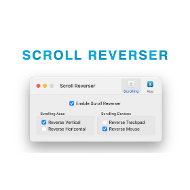
왜 써야 하는가
Scroll Reverser는 트랙패드와 마우스의 스크롤 방향을 따로 설정할 수 있게 해주는 유틸리티다. 즉, 다음과 같은 설정이 가능하다:
- 트랙패드: 자연스러운 방향 유지 (손가락 움직임과 동일)
- 마우스 휠: 전통적인 방향으로 설정 (손가락 아래로 내리면 페이지도 아래로)
트랙패드와 마우스를 번갈아 사용하는 사용자에게는 스크롤 혼란을 없애는 필수 도구다.
다운로드 및 설치 방법
- 공식 사이트 접속: https://pilotmoon.com/scrollreverser/
- 상단의 Download Scroll Reverser 버튼 클릭
.zip파일을 다운로드 받고 압축 해제Scroll Reverser.app파일을 응용 프로그램 폴더로 이동- 처음 실행 시 보안 경고가 뜰 수 있는데,
시스템 설정 > 개인정보 및 보안 > 손쉬운 사용 탭에서 Scroll Reverser를 활성화 해주면 된다.

설정 방법
- 앱 실행 후, 상단 메뉴 막대 오른쪽에서 스크롤 아이콘 클릭
환경설정 또는 Preferences선택- 아래와 같이 설정

마무리
Scroll Reverser는 단순하면서도 맥 사용자들의 스크롤 사용 경험을 획기적으로 개선해주는 도구다. 트랙패드와 마우스를 동시에 쓰는 사람이라면, 필수로 설치해야 하는 앱이다.
불필요한 스크롤 적응 스트레스는 이제 끝내자.
📌 참고: macOS Sonoma 등 최신 버전에서도 정상 작동하지만, Apple Silicon(M1, M2, M3) 환경에서는 처음 실행 시 보안 허용을 반드시 거쳐야 함.
반응형
'📝 Tips > ⚒️ Tool Tips' 카테고리의 다른 글
| 무료 화면캡쳐 프로그램 추천 - Lightshot (0) | 2022.05.31 |
|---|---|
| 윈도우 모니터 화면분할 프로그램 - Microsoft Power Toys (0) | 2022.05.17 |